Instalación
A lo largo del documento, el prompt $ indica un comando a introducir en el host, mientras que el prompt > indica un comando a introducir en el contenedor.
-
Crear la carpeta que contendrá todo lo necesario para el desarrollo los módulos de Odoo, por ejemplo odoo_dev
$ mkdir odoo_devHay que tener en cuenta que esta carpeta define un servidor de Odoo, en el que puede haber varios módulos en desarrollo.
-
Clonar en su interior odoodock
$ cd odoo_dev $ git clone https://github.com/aoltra/odoodock.git -
Entrar en la carpeta odoodock
$ cd odoodock -
Copiar el fichero .env-example a .env
$ cp .env-example .env -
Modificar el fichero .env para adapartalo a nuestras necesidades
-
Copiar el fichero .services-example a .services
$ cp .services-example .services -
Modificar el fichero .services para incluir los servicios que deseamos arrancar. Los servicios se separan por espacios y van entrecomillados.
El servicio web es obligatorio para arrancar odoo
-
Asignar permisos de ejecución para el usuario al fichero up.sh y create-module.sh
$ chmod u+x ./up.sh
$ chmod u+x ./create-module.sh
En sistemas WSL con Windows 10 es posible que el comando chmod no funcione. Una posible solución consiste en modificar el fichero /etc/wsl.conf (es necesario sudo) e insertar:
[automount]
options = "metadata"
Es necesario reiniciar WSL.
-
Arrancar los servicios
$ ./up.sh
Versiones < 19
-
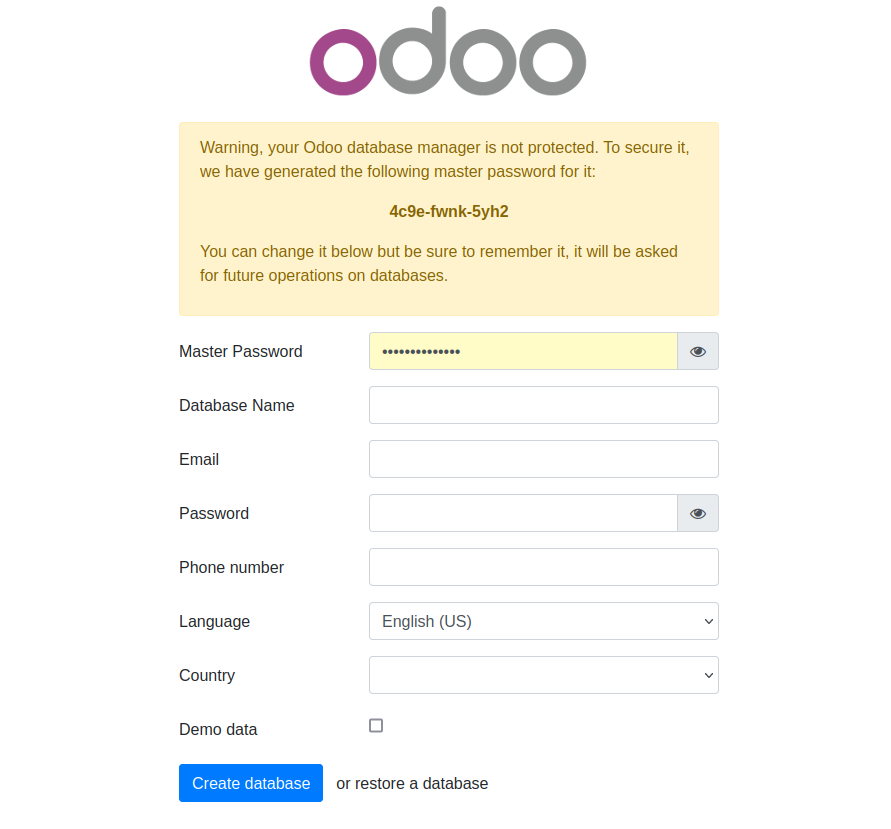
Para comprobar que todo ha ido correctamente, acceder desde un navegador a localhost:8069, donde debe aparecer la página del selector de la base de datos.
-
Configurar los valores y crear la base de datos
Es recomendable almacenar el master password en un fichero aparte
-
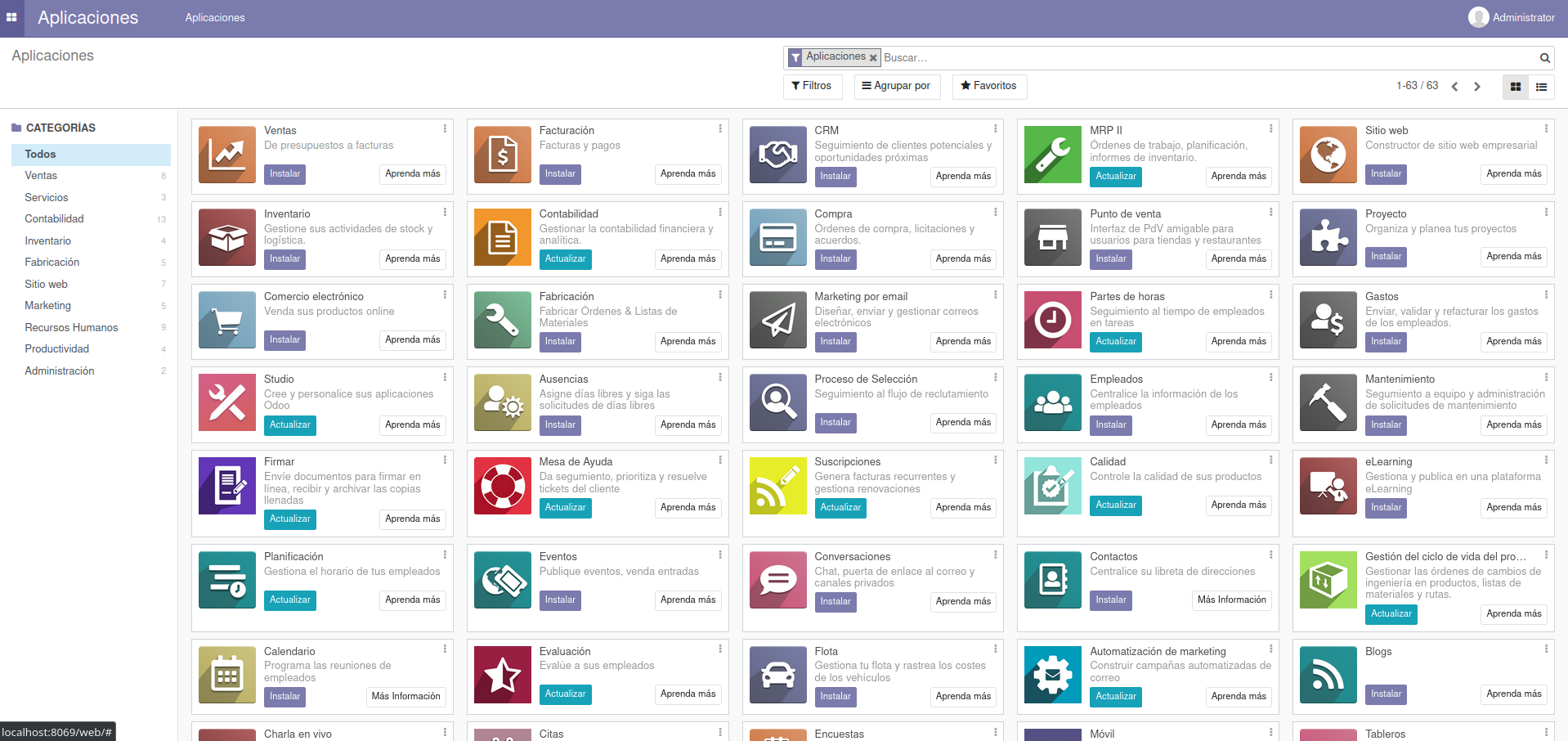
Si todo ha ido correctamente, una vez finalizada la creación de la base de datos, deberá cargarse en el navegador la página Aplicaciones
Versiones > 19
-
Aacceder desde un navegador a localhost:8069. Si todo ha ido correctamente, una vez finalizada la creación de la base de datos, deberá cargarse en el navegador la página Aplicaciones
NOTA: A partir de la versión 19 de Odoo es posible automatizar más el proceso de instalación, con creación automática de la bbdd, clonación e instlación de módulos etc. Para más información,consulta la información sobre el servicio.